Gluco

LibreLinkUp-Anleitung

FreeStyle Libre über LibreLinkUp mit Gluco verbinden

Gluco nutzt das LibreLinkUp-Konto, das bereits die von der offiziellen Abbott-App geteilten Messwerte empfängt. Die einfache Regel: Solange LibreLinkUp keine Werte anzeigt, kann Gluco sie nicht abrufen.

Der offizielle Datenfluss

  1. 1FreeStyle Libre-Sensor
  2. 2Kompatible Abbott-App
  3. 3LibreView
  4. 4Eingeladenes LibreLinkUp-Konto
  5. 5Gluco

Bevor Sie beginnen

Die richtige Abbott-App wählen

In Frankreich ist FreeStyle LibreLink - FR für FreeStyle Libre- und Libre 2-Sensoren vorgesehen. FreeStyle Libre 3 - FR ist für Libre 3- und Libre Select-Sensoren bestimmt. Prüfen Sie zuerst, ob in dieser App ein Glukosewert erscheint.

Das LibreLinkUp-Konto vorbereiten

LibreLinkUp ist die Begleit-App, die geteilte Daten empfängt. Die Person mit dem Sensor muss eine Einladung an die E-Mail-Adresse des zu verbindenden LibreLinkUp-Kontos senden.

Die Rolle von LibreView verstehen

LibreView dient vor allem als Abbott-Cloudkonto und Synchronisierungsdienst. Geben Sie in Gluco die LibreLinkUp-Zugangsdaten ein, kein eigenständiges LibreView-Konto.

Bildschirmfotos der offiziellen Apps

Diese Bilder stammen von den offiziellen App-Store-Seiten der Abbott- und LibreLinkUp-Apps. Die genaue Oberfläche kann je nach Land, Betriebssystem und installierter Version abweichen.

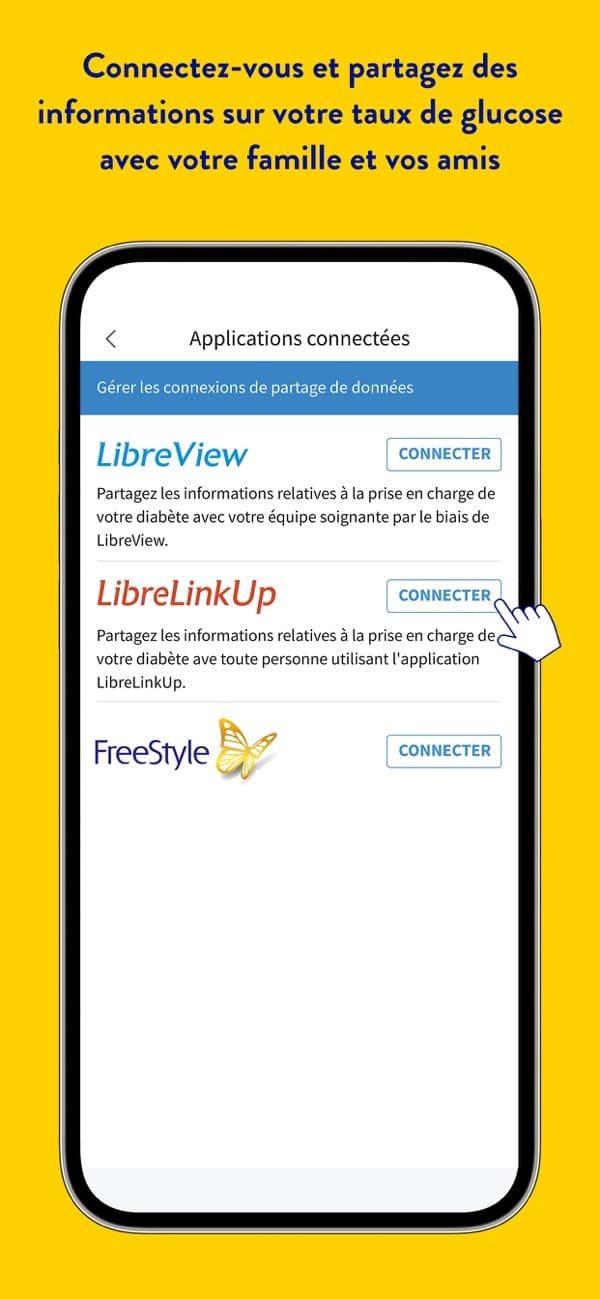
Offizielles App-Store-Bild der Ansicht für verbundene Apps in FreeStyle Libre 3 - FR

Verbundene Apps auf dem Smartphone der Person mit dem Sensor

In der Abbott-App wird die LibreLinkUp-Einladung über das Menü der verbundenen Apps gestartet.

Quelle: App Store - FreeStyle Libre 3 - FR

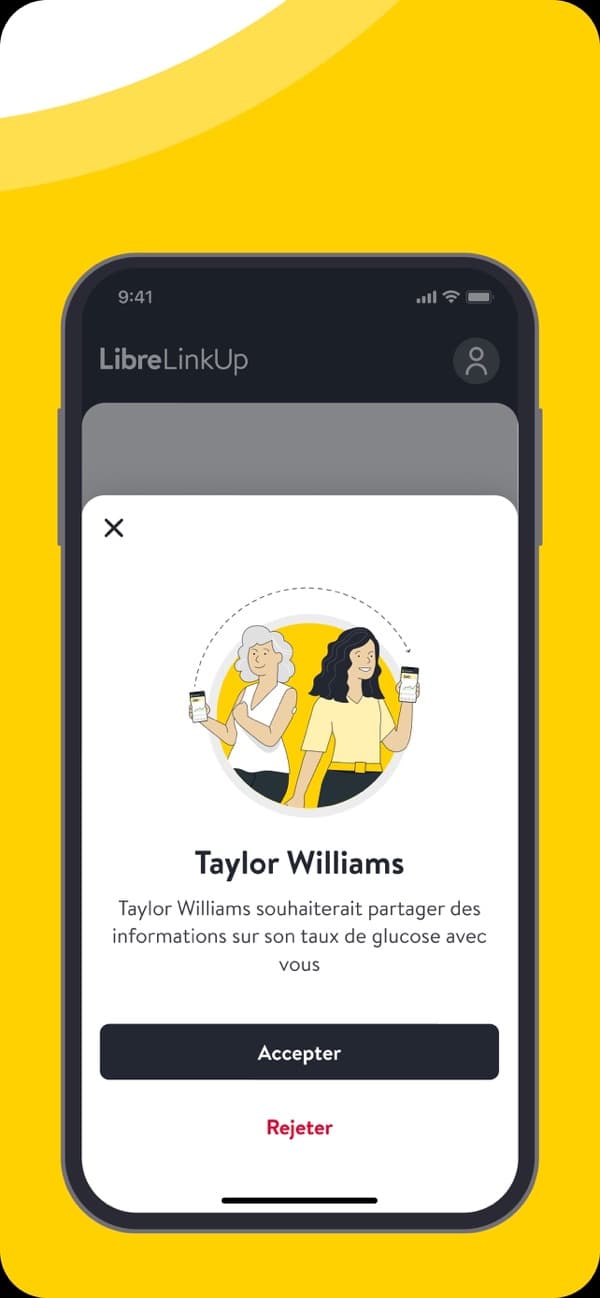
Offizielles App-Store-Bild einer LibreLinkUp-Verbindungsanfrage

Verbindungsanfrage in LibreLinkUp

Das eingeladene Konto muss die Anfrage annehmen, bevor die Daten in Gluco sichtbar sein können.

Quelle: App Store - LibreLinkUp

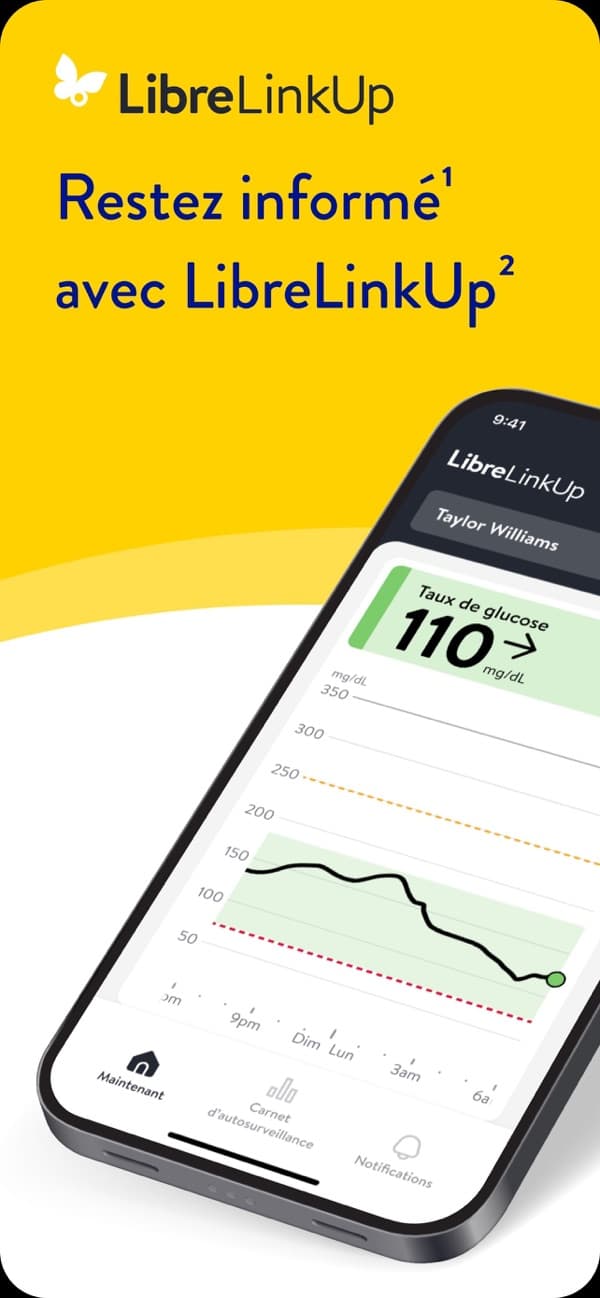
Offizielles App-Store-Bild der LibreLinkUp-Startseite

LibreLinkUp-Konto bereit zum Empfang von Messwerten

Das richtige Konto für Gluco ist dasjenige, das bereits Messwerte in der offiziellen LibreLinkUp-App anzeigt.

Quelle: App Store - LibreLinkUp

Schritt-für-Schritt-Anleitung

1

Die passende Abbott-App installieren oder öffnen

Verwenden Sie FreeStyle LibreLink - FR für FreeStyle Libre oder Libre 2 und FreeStyle Libre 3 - FR für Libre 3 oder Libre Select. Stellen Sie zunächst sicher, dass der Sensor in dieser App bereits einen Wert liefert.

2

Mit dem Abbott-/LibreView-Konto anmelden

Abbott setzt voraus, dass die Person mit dem Sensor in der FreeStyle Libre-App angemeldet ist, bevor sie eine Einladung zur Freigabe sendet.

3

Die LibreLinkUp-Einladung senden

Öffnen Sie auf dem Smartphone der Person mit dem Sensor das Menü und dann Teilen oder Verbundene Apps. Wählen Sie bei LibreLinkUp Verbinden oder Verwalten und anschließend Verbindung hinzufügen. Geben Sie Vorname, Nachname und die genaue E-Mail-Adresse des einzuladenden LibreLinkUp-Kontos ein.

4

Die Einladung in LibreLinkUp annehmen

Installieren Sie bei Bedarf LibreLinkUp, melden Sie sich mit der eingeladenen E-Mail-Adresse an, bestätigen Sie das Konto, falls Abbott dies verlangt, und nehmen Sie die Freigabe an. Anschließend sollte LibreLinkUp die Messwerte anzeigen.

5

Dasselbe Konto in Gluco verbinden

Öffnen Sie in Gluco die LibreLinkUp-Ansicht und geben Sie dieselbe E-Mail-Adresse und dasselbe Passwort wie in LibreLinkUp ein. Das richtige Konto ist immer dasjenige, das bereits Glukosewerte in der offiziellen App sieht.

6

Im Zweifel zuerst die offizielle App prüfen

Fehlen Daten oder sind sie stark verzögert, prüfen Sie zuerst, ob das Problem bereits in LibreLinkUp besteht. Falls ja, korrigieren Sie die Abbott-Freigabe, bevor Sie die Verbindung in Gluco erneut versuchen.

Übliche Übertragungszeiten

Laut Abbott sehen LibreLinkUp-Nutzer die Daten normalerweise innerhalb weniger Sekunden, wenn beide Smartphones mit dem Internet verbunden sind. Eine Verzögerung von mehr als 30 Minuten ist nicht zu erwarten: Prüfen Sie Internet, Sensor, je nach Modell Bluetooth-/NFC-Signal, gegebenenfalls einen aktuellen Scan und anschließend die Abbott-Statusseite.

Schnelle Fehlerbehebung

Problem

Die Einladung erscheint nicht

Prüfen

Stimmt die in FreeStyle Libre eingegebene E-Mail-Adresse genau mit dem LibreLinkUp-Konto überein?

Einfache Maßnahme

Öffnen Sie LibreLinkUp erneut. Erscheint nichts, bitten Sie um eine neue Einladung an die richtige Adresse.

Problem

LibreLinkUp zeigt „No Recent Data“ oder ---

Prüfen

Internet auf beiden Smartphones, aktiver Sensor, Sensorsignal und je nach Sensor ein aktueller Scan.

Einfache Maßnahme

Stellen Sie die Internetverbindung wieder her, prüfen Sie den Sensor und scannen Sie erneut, falls Ihr System Scans benötigt.

Problem

Mehr als 30 Minuten Verzögerung

Prüfen

Besteht die Verzögerung bereits in LibreLinkUp?

Einfache Maßnahme

Prüfen Sie den Abbott-Status und beheben Sie zuerst das Abbott- oder Netzwerkproblem.

Problem

Es gibt mehrere Abbott-Konten

Prüfen

Welches Konto zeigt die Kurve bereits in LibreLinkUp?

Einfache Maßnahme

Verwenden Sie nur dieses LibreLinkUp-Konto in Gluco.

Problem

Verbindung zwischen verschiedenen Ländern nicht möglich

Prüfen

Befinden sich die Abbott-/LibreView-Konten in derselben Region?

Einfache Maßnahme

Verwenden Sie Konten derselben Region oder kontaktieren Sie den Abbott-Support.

Offizielle Links

Wichtig

LibreLinkUp und LibreView dienen der Anzeige, Freigabe und Analyse von Daten. Sie ersetzen nicht die offizielle App oder das Lesegerät für unmittelbare Behandlungsentscheidungen. Bei abweichenden Symptomen, Verdacht auf Unterzuckerung oder medizinischen Entscheidungen befolgen Sie die Anweisungen Ihres Behandlungsteams.