Gluco

Guida LibreLinkUp

Collegare FreeStyle Libre a Gluco tramite LibreLinkUp

Gluco usa l’account LibreLinkUp che riceve già i valori condivisi dall’app ufficiale Abbott. La regola è semplice: se LibreLinkUp non mostra ancora i valori, Gluco non può ancora recuperarli.

Il percorso ufficiale dei dati

  1. 1Sensore FreeStyle Libre
  2. 2App Abbott compatibile
  3. 3LibreView
  4. 4Account LibreLinkUp invitato
  5. 5Gluco

Prima di iniziare

Scegliere l’app Abbott corretta

In Francia, FreeStyle LibreLink - FR è destinata ai sensori FreeStyle Libre e Libre 2. FreeStyle Libre 3 - FR è destinata ai sensori Libre 3 e Libre Select. Verifica innanzitutto che un valore glicemico compaia in quell’app.

Preparare l’account LibreLinkUp

LibreLinkUp è l’app complementare che riceve i dati condivisi. Chi indossa il sensore deve inviare un invito all’indirizzo email dell’account LibreLinkUp da collegare.

Capire il ruolo di LibreView

LibreView funge soprattutto da account cloud e servizio di sincronizzazione Abbott. In Gluco inserisci le credenziali LibreLinkUp, non quelle di un account LibreView indipendente.

Schermate delle app ufficiali

Queste immagini provengono dalle pagine ufficiali dell’App Store delle app Abbott e LibreLinkUp. L’interfaccia può variare in base al paese, al sistema operativo e alla versione installata.

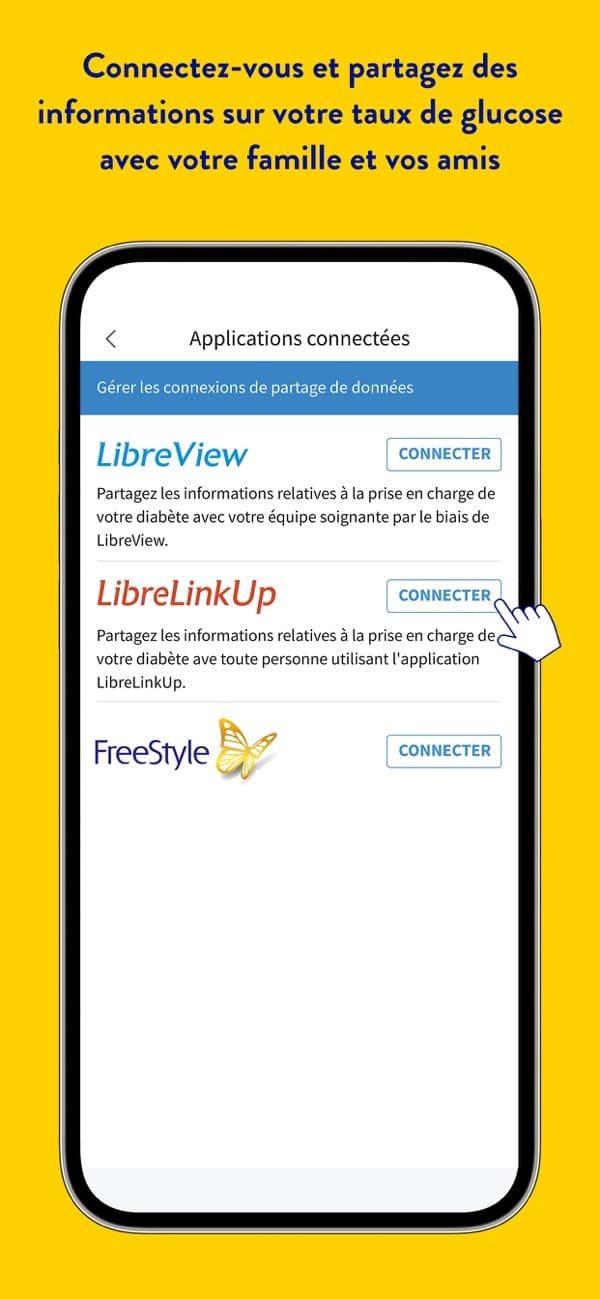
Schermata ufficiale dell’App Store delle app collegate in FreeStyle Libre 3 - FR

App collegate sul telefono di chi indossa il sensore

Nell’app Abbott, l’invito LibreLinkUp parte dal menu delle app collegate.

Fonte: App Store - FreeStyle Libre 3 - FR

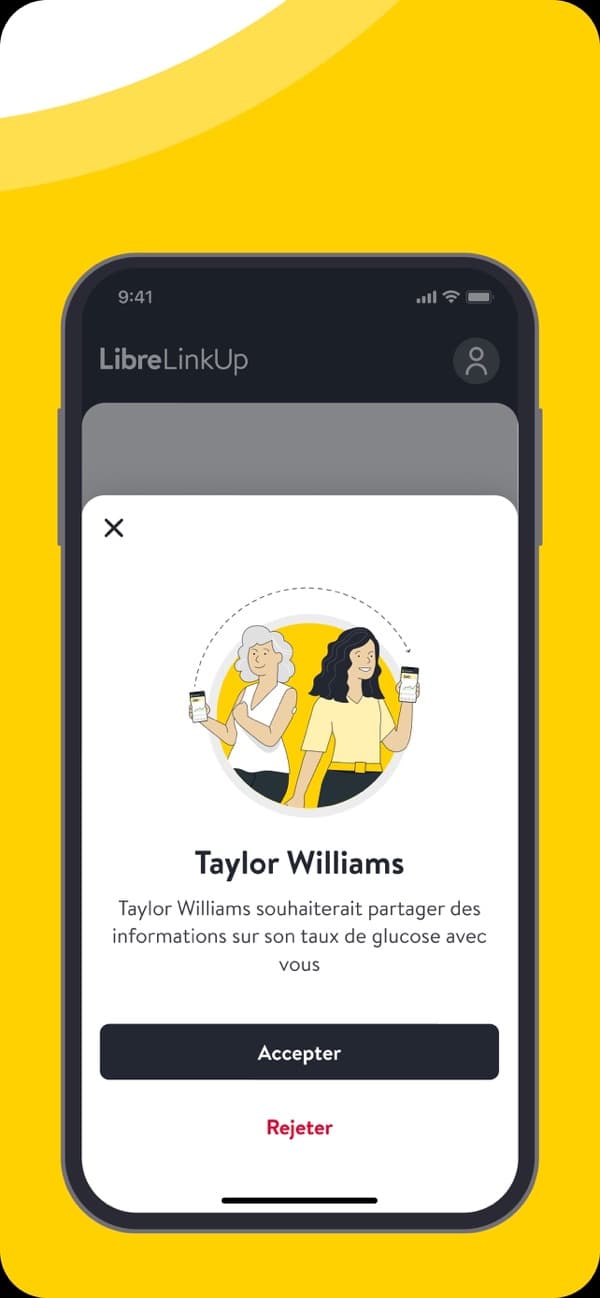
Schermata ufficiale dell’App Store di una richiesta di collegamento LibreLinkUp

Richiesta di collegamento in LibreLinkUp

L’account invitato deve accettare la richiesta prima che i dati possano essere visibili in Gluco.

Fonte: App Store - LibreLinkUp

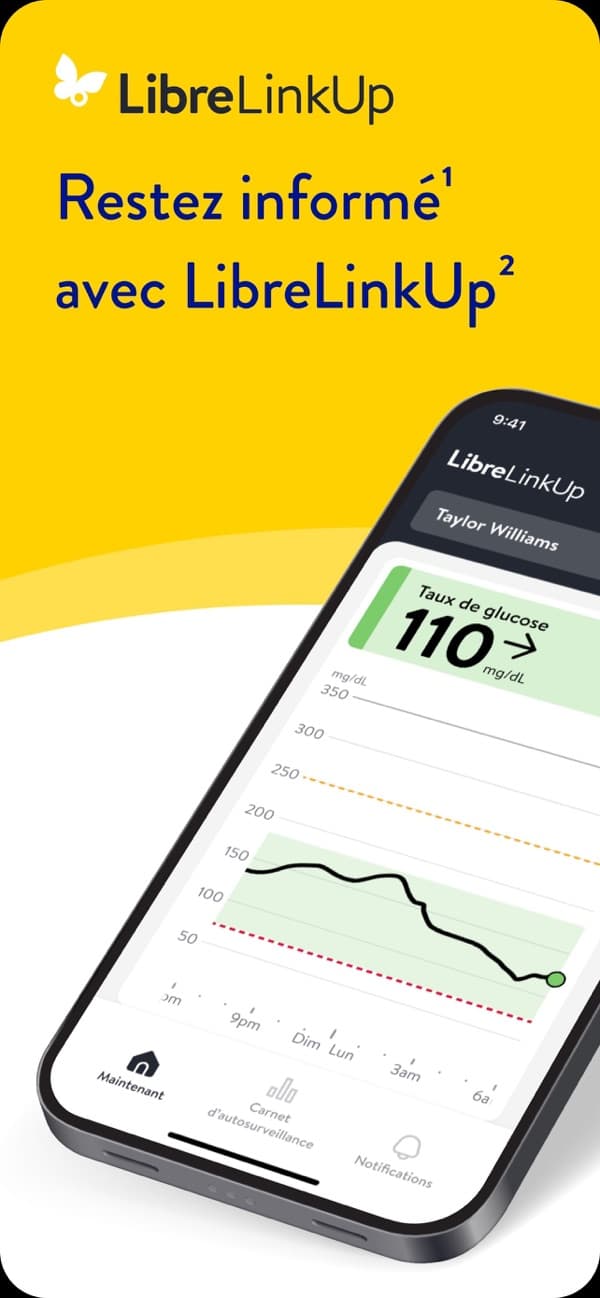
Schermata ufficiale dell’App Store della home di LibreLinkUp

Account LibreLinkUp pronto a ricevere valori

L’account corretto per Gluco è quello che mostra già i valori nell’app ufficiale LibreLinkUp.

Fonte: App Store - LibreLinkUp

Tutorial passo dopo passo

1

Installa o apri l’app Abbott adatta al sensore

Usa FreeStyle LibreLink - FR per FreeStyle Libre o Libre 2 e FreeStyle Libre 3 - FR per Libre 3 o Libre Select. Prima di proseguire, assicurati che il sensore mostri già un valore in quell’app.

2

Accedi all’account Abbott/LibreView

Abbott richiede che chi indossa il sensore abbia effettuato l’accesso nell’app FreeStyle Libre prima di inviare un invito alla condivisione.

3

Invia l’invito LibreLinkUp

Sul telefono di chi indossa il sensore, apri Menu, poi Condividi o App collegate. In LibreLinkUp scegli Collega o Gestisci, poi Aggiungi collegamento. Inserisci nome, cognome e indirizzo email esatto dell’account LibreLinkUp da invitare.

4

Accetta l’invito in LibreLinkUp

Installa LibreLinkUp se necessario, accedi con l’email invitata, verifica l’account se Abbott lo richiede e accetta la richiesta di condivisione. LibreLinkUp dovrebbe quindi mostrare i valori.

5

Collega lo stesso account in Gluco

In Gluco apri la schermata LibreLinkUp e inserisci la stessa email e la stessa password usate in LibreLinkUp. L’account corretto è sempre quello che vede già la glicemia nell’app ufficiale.

6

In caso di dubbio, controlla prima l’app ufficiale

Se mancano dati o arrivano con molto ritardo, verifica prima se il problema è già visibile in LibreLinkUp. In tal caso, correggi la condivisione Abbott prima di riprovare il collegamento in Gluco.

Tempi normali

Con Internet su entrambi i telefoni, secondo Abbott gli utenti LibreLinkUp ricevono generalmente i dati in pochi secondi. Un ritardo di oltre 30 minuti non è quello previsto: controlla Internet, il sensore, il segnale Bluetooth/NFC secondo il modello, una scansione recente se necessaria e poi la pagina di stato di Abbott.

Risoluzione rapida dei problemi

Problema

L’invito non compare

Cosa controllare

L’email inserita in FreeStyle Libre corrisponde esattamente all’account LibreLinkUp?

Azione semplice

Riapri LibreLinkUp. Se non compare nulla, chiedi un nuovo invito all’indirizzo corretto.

Problema

LibreLinkUp mostra «No Recent Data» o ---

Cosa controllare

Internet su entrambi i telefoni, sensore attivo, segnale del sensore e scansione recente secondo il sensore.

Azione semplice

Ripristina Internet, controlla il sensore e scansiona di nuovo se il sistema richiede scansioni.

Problema

Ritardo di oltre 30 minuti

Cosa controllare

Il ritardo è già presente in LibreLinkUp?

Azione semplice

Controlla lo stato di Abbott e risolvi prima il problema di Abbott o della rete.

Problema

Esistono più account Abbott

Cosa controllare

Quale account mostra già il grafico in LibreLinkUp?

Azione semplice

Usa solo quell’account LibreLinkUp in Gluco.

Problema

Il collegamento tra paesi diversi non riesce

Cosa controllare

Gli account Abbott/LibreView sono nella stessa regione?

Azione semplice

Usa account della stessa regione o contatta l’assistenza Abbott.

Link ufficiali

Importante

LibreLinkUp e LibreView servono a visualizzare, condividere e analizzare dati. Non sostituiscono l’app o il lettore ufficiale per decisioni terapeutiche immediate. Se i sintomi non corrispondono, sospetti un’ipoglicemia o serve una decisione medica, segui le indicazioni del tuo professionista sanitario.