Guide LibreLinkUp

Connecter FreeStyle Libre à Gluco via LibreLinkUp

Gluco utilise le compte LibreLinkUp qui reçoit déjà les valeurs partagées par l'application Abbott officielle. La règle simple: si LibreLinkUp ne montre pas encore vos valeurs, Gluco ne pourra pas encore les récupérer.

Le flux officiel à retenir

  1. 1Capteur FreeStyle Libre
  2. 2App Abbott compatible
  3. 3LibreView
  4. 4Compte LibreLinkUp invité
  5. 5Gluco

Avant de commencer

Choisir la bonne application Abbott

En France, FreeStyle LibreLink - FR correspond aux capteurs FreeStyle Libre et Libre 2. FreeStyle Libre 3 - FR correspond aux capteurs Libre 3 et Libre Select. Commencez par vérifier qu'une valeur de glucose remonte bien dans cette application.

Préparer le compte LibreLinkUp

LibreLinkUp est l'application compagnon qui reçoit le partage. Le porteur du capteur doit envoyer une invitation vers l'adresse e-mail du compte LibreLinkUp à connecter.

Comprendre le rôle de LibreView

LibreView sert surtout de compte cloud Abbott et de service de synchronisation. Pour Gluco, vous saisirez les identifiants LibreLinkUp, pas un compte LibreView isolé.

Captures des applications officielles

Ces visuels proviennent des pages App Store officielles des applications Abbott et LibreLinkUp. L'interface exacte peut varier selon le pays, l'OS et la version installée.

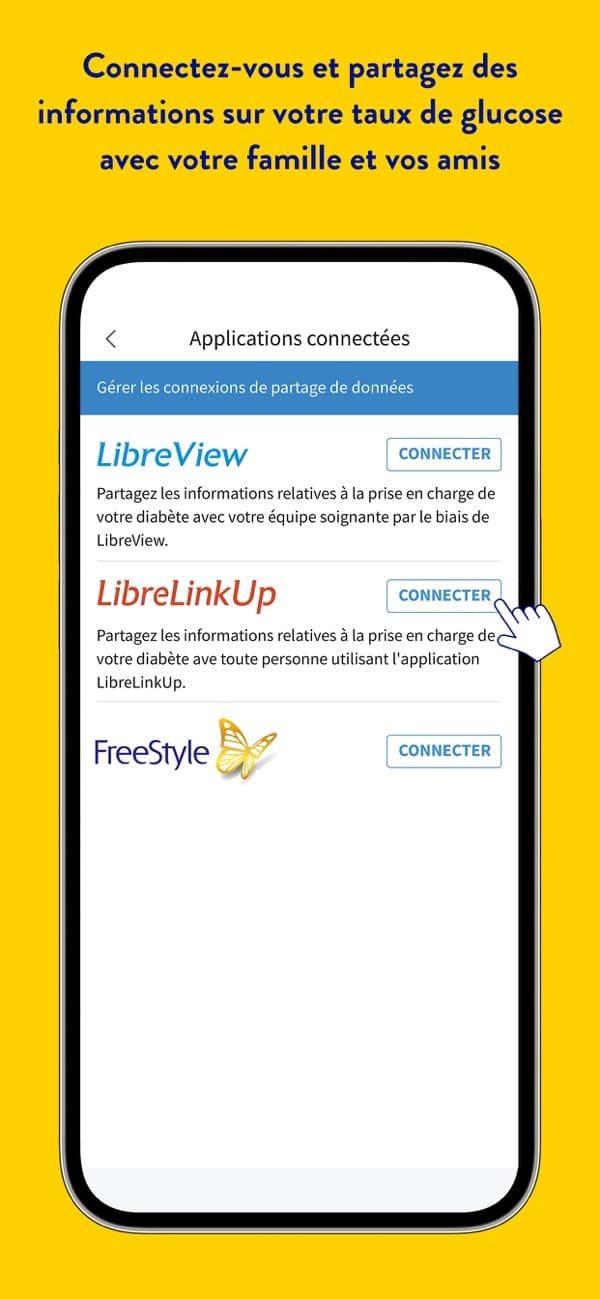
Capture officielle App Store de l'écran Applications connectées FreeStyle Libre 3 - FR

Applications connectées côté porteur du capteur

Dans l'app Abbott, l'invitation LibreLinkUp se lance depuis le menu des applications connectées.

Source: App Store - FreeStyle Libre 3 - FR

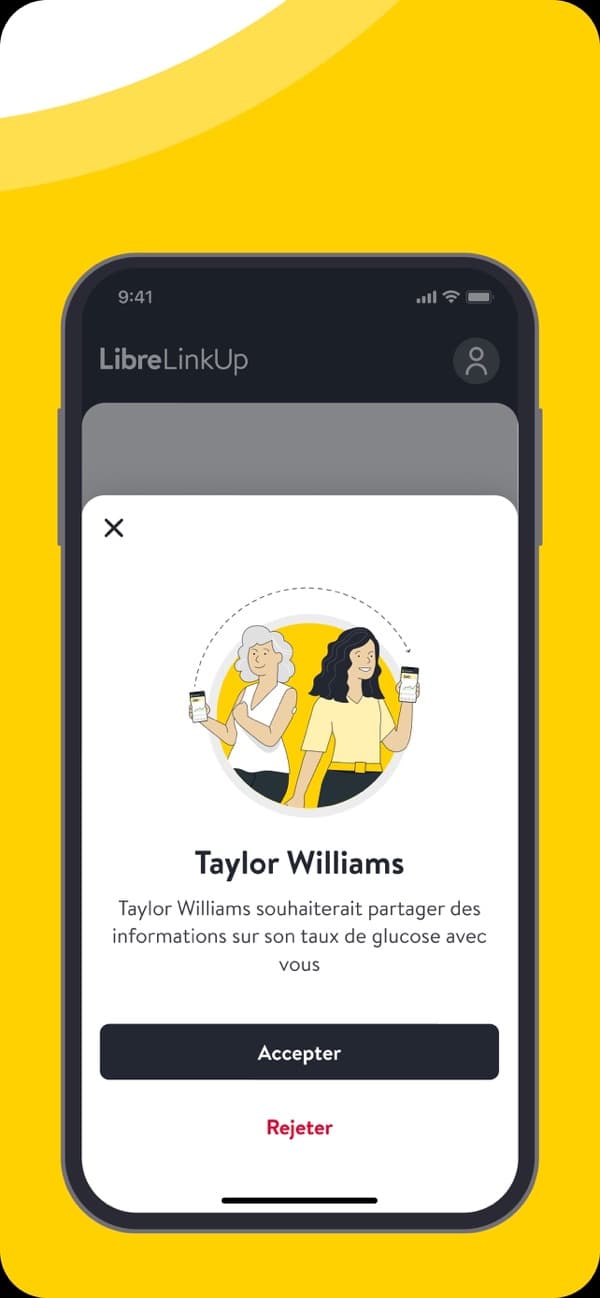
Capture officielle App Store de la demande de connexion LibreLinkUp

Demande de connexion dans LibreLinkUp

Le compte invité doit accepter la demande avant que les données puissent être visibles dans Gluco.

Source: App Store - LibreLinkUp

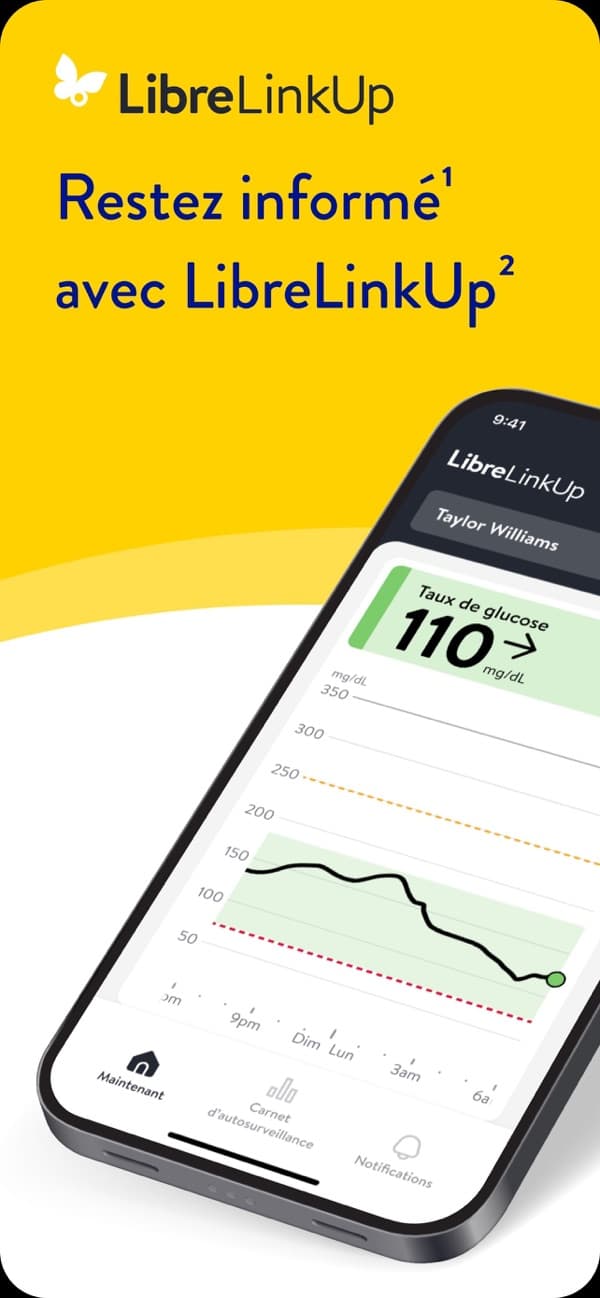
Capture officielle App Store de l'écran d'accueil LibreLinkUp

Compte LibreLinkUp prêt à recevoir les valeurs

Le bon compte pour Gluco est celui qui affiche déjà les valeurs dans l'application officielle LibreLinkUp.

Source: App Store - LibreLinkUp

Tutoriel pas à pas

1

Installez ou ouvrez l'app Abbott adaptée au capteur

Utilisez FreeStyle LibreLink - FR pour FreeStyle Libre ou Libre 2, et FreeStyle Libre 3 - FR pour Libre 3 ou Libre Select. Avant d'aller plus loin, assurez-vous que le capteur remonte déjà une valeur dans cette app.

2

Connectez l'app Abbott au compte Abbott/LibreView

Abbott demande que l'utilisateur du capteur soit connecté à son compte dans l'application FreeStyle Libre avant d'envoyer une invitation de partage.

3

Envoyez l'invitation LibreLinkUp

Sur le téléphone du porteur du capteur, ouvrez Menu, puis Partager ou Applications connectées. Dans LibreLinkUp, choisissez Connecter ou Gérer, puis Ajouter une connexion. Saisissez le prénom, le nom et surtout l'e-mail exact du compte LibreLinkUp à inviter.

4

Acceptez l'invitation dans LibreLinkUp

Installez LibreLinkUp si nécessaire, connectez-vous avec l'e-mail invité, vérifiez le compte si Abbott le demande, puis acceptez la demande de partage. LibreLinkUp doit ensuite afficher les valeurs.

5

Connectez ce même compte dans Gluco

Dans Gluco, ouvrez l'écran LibreLinkUp et saisissez le même e-mail et le même mot de passe que dans LibreLinkUp. Le bon compte est toujours celui qui voit déjà la glycémie dans l'app officielle.

6

En cas de doute, revenez à l'app officielle

Si les données sont absentes ou très en retard, vérifiez d'abord si le problème existe déjà dans LibreLinkUp. Si oui, corrigez le partage Abbott avant de relancer la connexion Gluco.

Délais normaux

Avec Internet sur les deux téléphones, Abbott indique que LibreLinkUp reçoit généralement les données en quelques secondes. Un retard de plus de 30 minutes n'est pas le comportement attendu: vérifiez la connexion Internet, le capteur, le signal Bluetooth/NFC selon le modèle, un scan récent si nécessaire, puis la page de statut Abbott.

Dépannage rapide

Problème

L'invitation n'apparaît pas

À vérifier

L'e-mail saisi dans FreeStyle Libre correspond-il exactement au compte LibreLinkUp ?

Action simple

Rouvrez LibreLinkUp. Si rien n'apparaît, demandez une nouvelle invitation vers la bonne adresse.

Problème

LibreLinkUp affiche No Recent Data ou ---

À vérifier

Internet sur les deux téléphones, capteur actif, signal capteur, scan récent selon le capteur.

Action simple

Rétablissez Internet, vérifiez le capteur et rescanez si votre usage dépend d'un scan.

Problème

Plus de 30 minutes de retard

À vérifier

Le retard existe-t-il déjà dans LibreLinkUp ?

Action simple

Consultez le statut Abbott et corrigez d'abord le problème côté Abbott ou réseau.

Problème

Plusieurs comptes Abbott existent

À vérifier

Quel compte voit déjà la courbe dans LibreLinkUp ?

Action simple

Utilisez uniquement ce compte LibreLinkUp dans Gluco.

Problème

Connexion impossible entre deux pays

À vérifier

Les comptes Abbott/LibreView sont-ils dans la même région ?

Action simple

Utilisez des comptes de la même région ou contactez le support Abbott.

Liens officiels

Important

LibreLinkUp et LibreView servent à l'affichage, au partage et à l'analyse des données. Ils ne remplacent pas l'application ou le lecteur officiel pour une décision thérapeutique immédiate. En cas de symptôme discordant, d'hypoglycémie suspectée ou de décision médicale, suivez les consignes de votre soignant.