Gluco

Guía de LibreLinkUp

Conectar FreeStyle Libre con Gluco mediante LibreLinkUp

Gluco utiliza la cuenta de LibreLinkUp que ya recibe los valores compartidos por la aplicación oficial de Abbott. La regla es sencilla: si LibreLinkUp aún no muestra valores, Gluco todavía no podrá obtenerlos.

El recorrido oficial de los datos

  1. 1Sensor FreeStyle Libre
  2. 2Aplicación de Abbott compatible
  3. 3LibreView
  4. 4Cuenta de LibreLinkUp invitada
  5. 5Gluco

Antes de empezar

Elegir la aplicación de Abbott correcta

En Francia, FreeStyle LibreLink - FR corresponde a los sensores FreeStyle Libre y Libre 2. FreeStyle Libre 3 - FR corresponde a los sensores Libre 3 y Libre Select. Primero comprueba que aparezca un valor de glucosa en esa aplicación.

Preparar la cuenta de LibreLinkUp

LibreLinkUp es la aplicación complementaria que recibe los datos compartidos. La persona que lleva el sensor debe enviar una invitación al correo de la cuenta de LibreLinkUp que quieras conectar.

Comprender la función de LibreView

LibreView funciona principalmente como cuenta en la nube y servicio de sincronización de Abbott. En Gluco, introduce las credenciales de LibreLinkUp, no las de una cuenta de LibreView independiente.

Capturas de las aplicaciones oficiales

Estas imágenes proceden de las páginas oficiales del App Store de las aplicaciones de Abbott y LibreLinkUp. La interfaz puede variar según el país, el sistema operativo y la versión instalada.

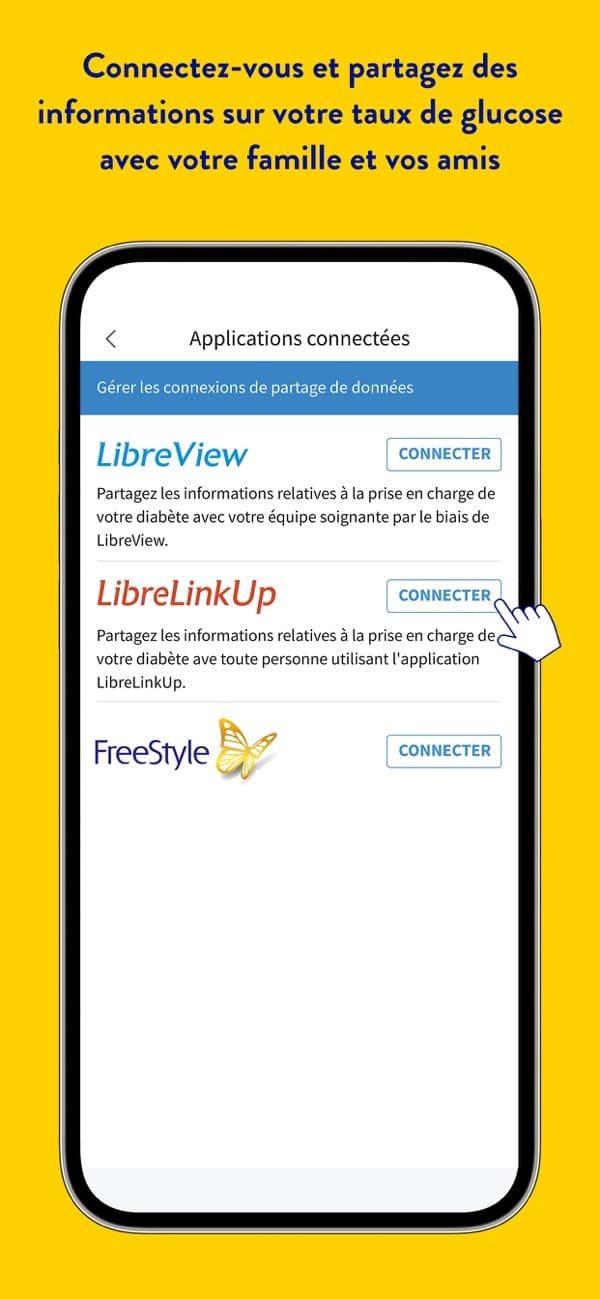
Captura oficial del App Store de la pantalla de aplicaciones conectadas de FreeStyle Libre 3 - FR

Aplicaciones conectadas en el móvil de la persona que lleva el sensor

En la aplicación de Abbott, la invitación de LibreLinkUp se inicia desde el menú de aplicaciones conectadas.

Fuente: App Store - FreeStyle Libre 3 - FR

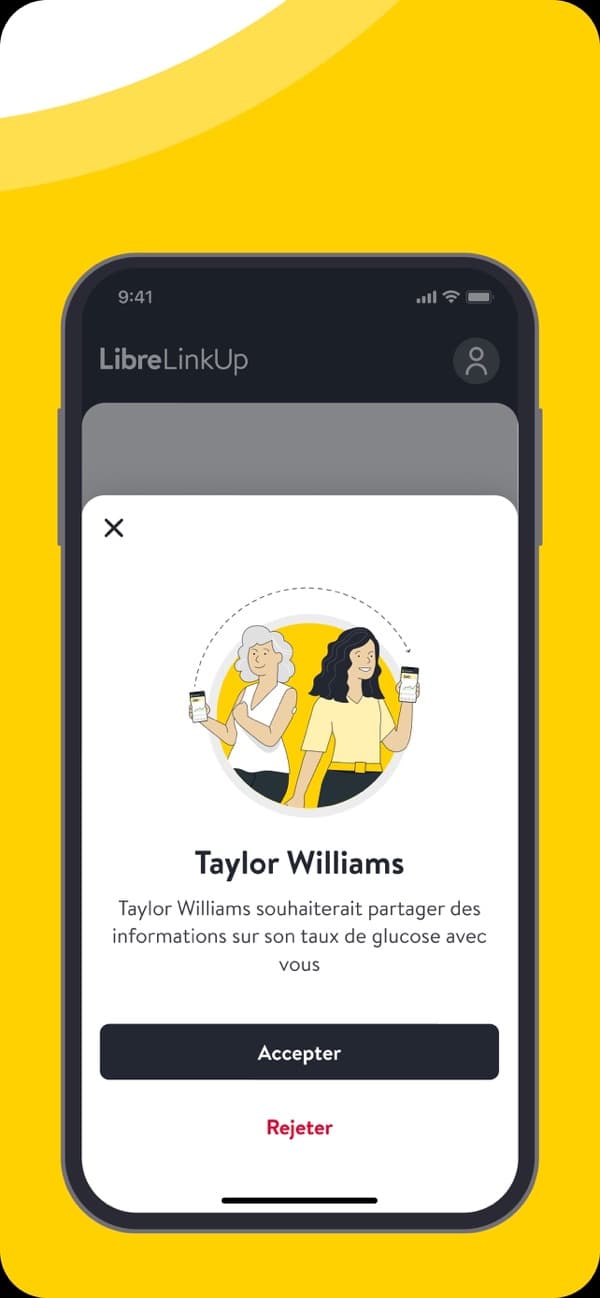
Captura oficial del App Store de una solicitud de conexión de LibreLinkUp

Solicitud de conexión en LibreLinkUp

La cuenta invitada debe aceptar la solicitud para que los datos puedan verse en Gluco.

Fuente: App Store - LibreLinkUp

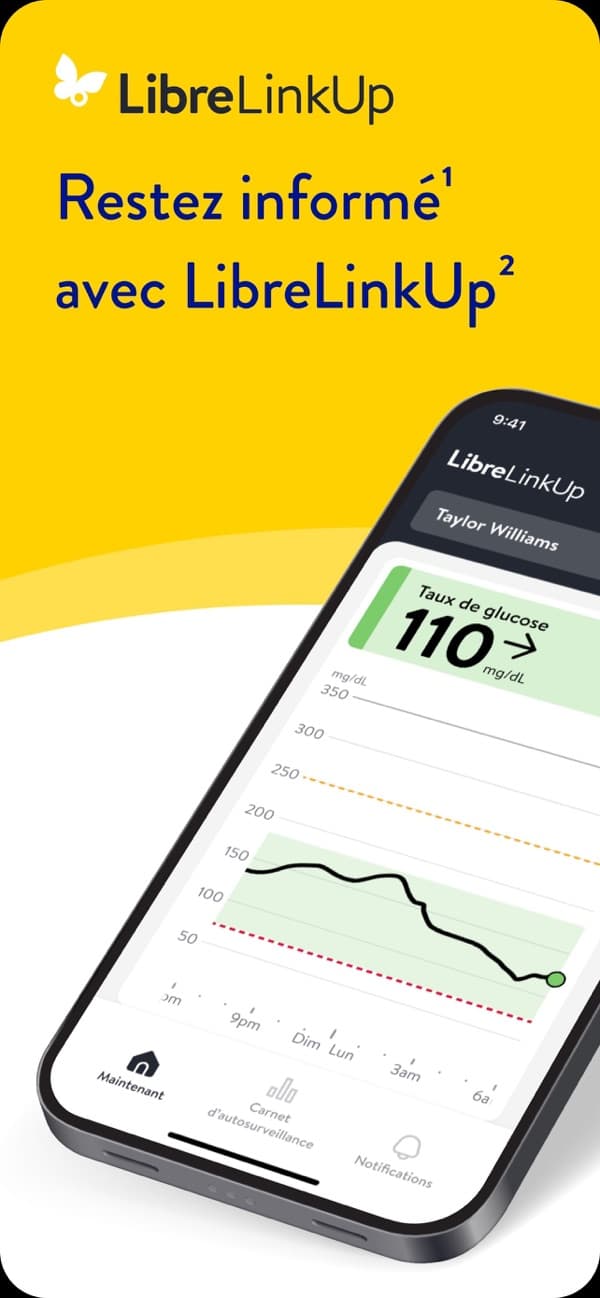
Captura oficial del App Store de la pantalla de inicio de LibreLinkUp

Cuenta de LibreLinkUp preparada para recibir valores

La cuenta correcta para Gluco es la que ya muestra valores en la aplicación oficial de LibreLinkUp.

Fuente: App Store - LibreLinkUp

Tutorial paso a paso

1

Instala o abre la aplicación de Abbott adecuada para el sensor

Usa FreeStyle LibreLink - FR para FreeStyle Libre o Libre 2, y FreeStyle Libre 3 - FR para Libre 3 o Libre Select. Antes de continuar, asegúrate de que el sensor ya muestra un valor en esa aplicación.

2

Inicia sesión en la cuenta de Abbott/LibreView

Abbott exige que la persona que lleva el sensor haya iniciado sesión en la aplicación FreeStyle Libre antes de enviar una invitación para compartir datos.

3

Envía la invitación de LibreLinkUp

En el móvil de la persona que lleva el sensor, abre Menú y después Compartir o Aplicaciones conectadas. En LibreLinkUp, elige Conectar o Gestionar y luego Añadir conexión. Introduce el nombre, los apellidos y el correo exacto de la cuenta de LibreLinkUp que quieras invitar.

4

Acepta la invitación en LibreLinkUp

Instala LibreLinkUp si es necesario, inicia sesión con el correo invitado, verifica la cuenta si Abbott lo pide y acepta la solicitud. LibreLinkUp debería mostrar los valores a continuación.

5

Conecta esa misma cuenta en Gluco

En Gluco, abre la pantalla de LibreLinkUp e introduce el mismo correo y la misma contraseña que usas en LibreLinkUp. La cuenta correcta es siempre la que ya muestra la glucosa en la aplicación oficial.

6

Si tienes dudas, revisa primero la aplicación oficial

Si faltan datos o llegan con mucho retraso, comprueba primero si el problema ya aparece en LibreLinkUp. Si es así, corrige la configuración de Abbott antes de volver a intentar la conexión en Gluco.

Tiempos habituales

Con Internet en ambos móviles, Abbott indica que los usuarios de LibreLinkUp suelen recibir los datos en pocos segundos. Un retraso de más de 30 minutos no es lo esperado: comprueba Internet, el sensor, la señal Bluetooth/NFC según el modelo, un escaneo reciente si hace falta y después la página de estado de Abbott.

Solución rápida de problemas

Problema

La invitación no aparece

Qué comprobar

¿El correo introducido en FreeStyle Libre coincide exactamente con la cuenta de LibreLinkUp?

Acción sencilla

Vuelve a abrir LibreLinkUp. Si no aparece nada, pide una nueva invitación a la dirección correcta.

Problema

LibreLinkUp muestra «No Recent Data» o ---

Qué comprobar

Internet en ambos móviles, sensor activo, señal del sensor y escaneo reciente según el sensor.

Acción sencilla

Restablece Internet, comprueba el sensor y vuelve a escanearlo si tu sistema depende de escaneos.

Problema

Más de 30 minutos de retraso

Qué comprobar

¿El retraso ya está presente en LibreLinkUp?

Acción sencilla

Consulta el estado de Abbott y soluciona primero el problema de Abbott o de la red.

Problema

Existen varias cuentas de Abbott

Qué comprobar

¿Qué cuenta ya muestra el gráfico en LibreLinkUp?

Acción sencilla

Usa únicamente esa cuenta de LibreLinkUp en Gluco.

Problema

La conexión falla entre países

Qué comprobar

¿Las cuentas de Abbott/LibreView están en la misma región?

Acción sencilla

Usa cuentas de la misma región o contacta con el servicio de ayuda de Abbott.

Enlaces oficiales

Importante

LibreLinkUp y LibreView sirven para visualizar, compartir y analizar datos. No sustituyen la aplicación o el lector oficial para decisiones terapéuticas inmediatas. Si los síntomas no coinciden, sospechas una hipoglucemia o necesitas tomar una decisión médica, sigue las indicaciones de tu profesional sanitario.